ก่อนอื่นให้เลือกขนาดรูปภาพที่ต้องการ จากนั้นเปรียบเทียบรูปแบบและคุณภาพ การลดขนาดไฟล์มีประโยชน์ก็ต่อเมื่อผลลัพธ์ยังคงอ่านได้ชัดเจนเมื่อแสดงจริง โดยเฉพาะอย่างยิ่งควรตรวจสอบตัวอักษรขนาดเล็ก เส้นบาง ๆ และขอบของข้อความสีอ่อนบนพื้นหลังสีเข้มอย่างละเอียด

ตัวอย่างทดสอบที่ทำซ้ำได้
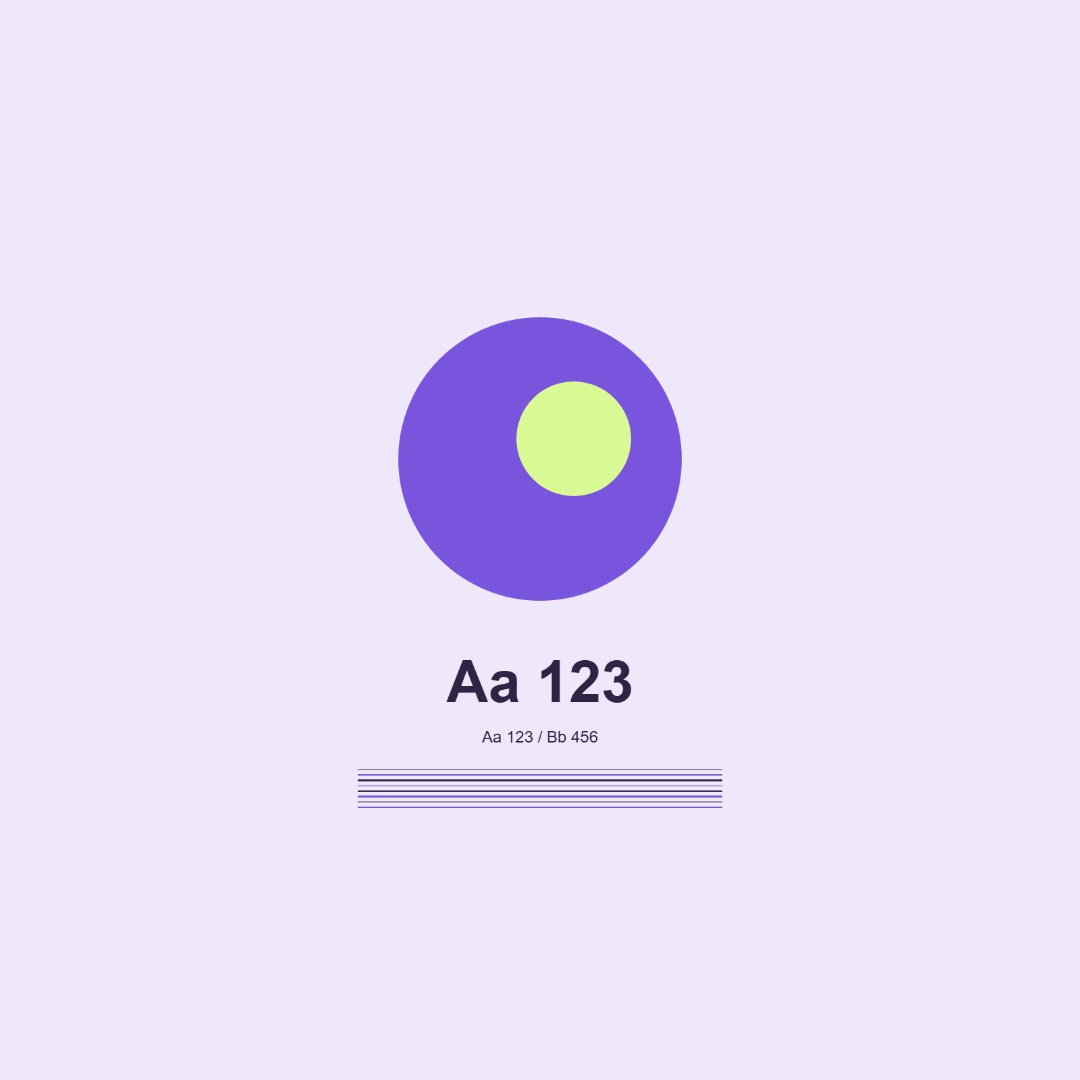
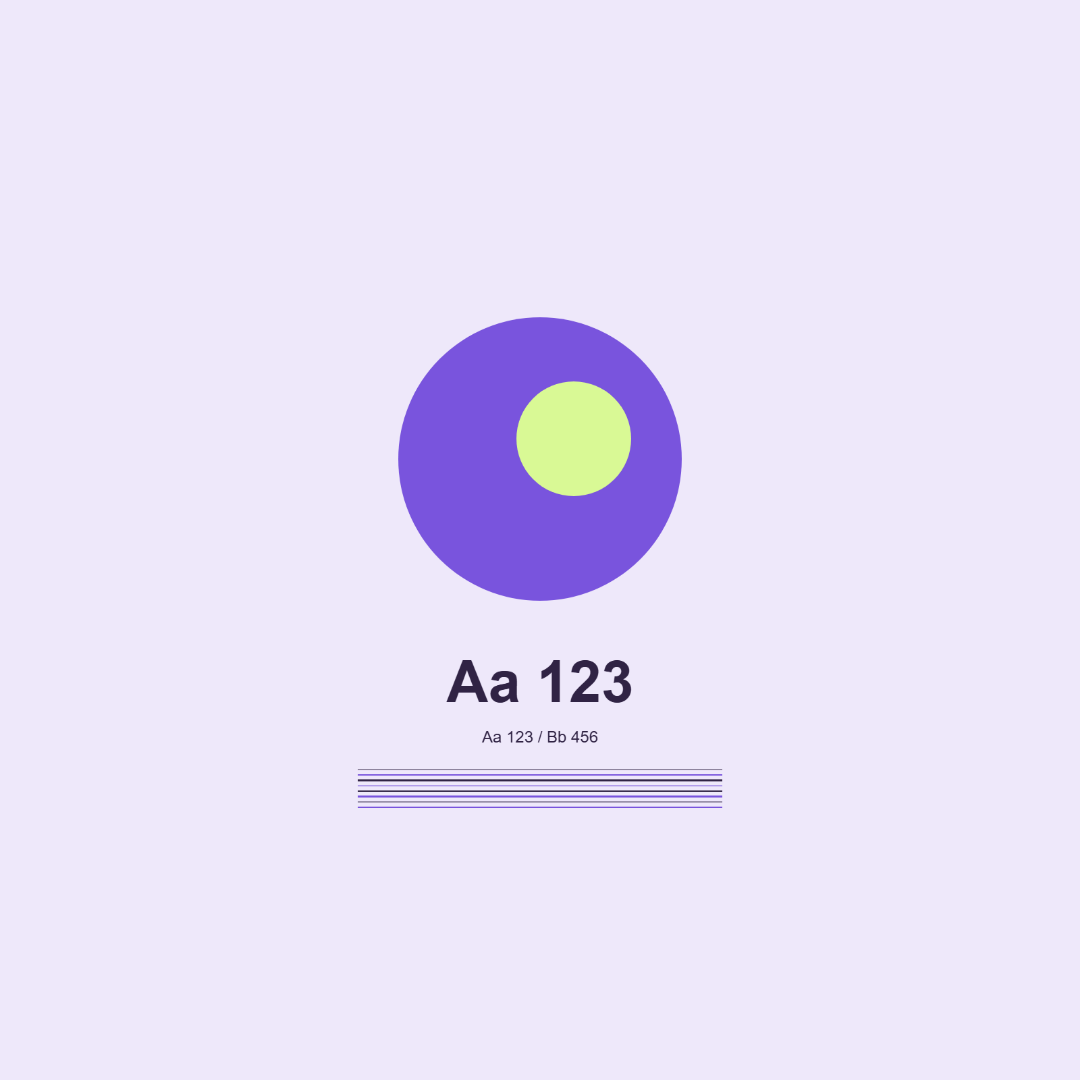
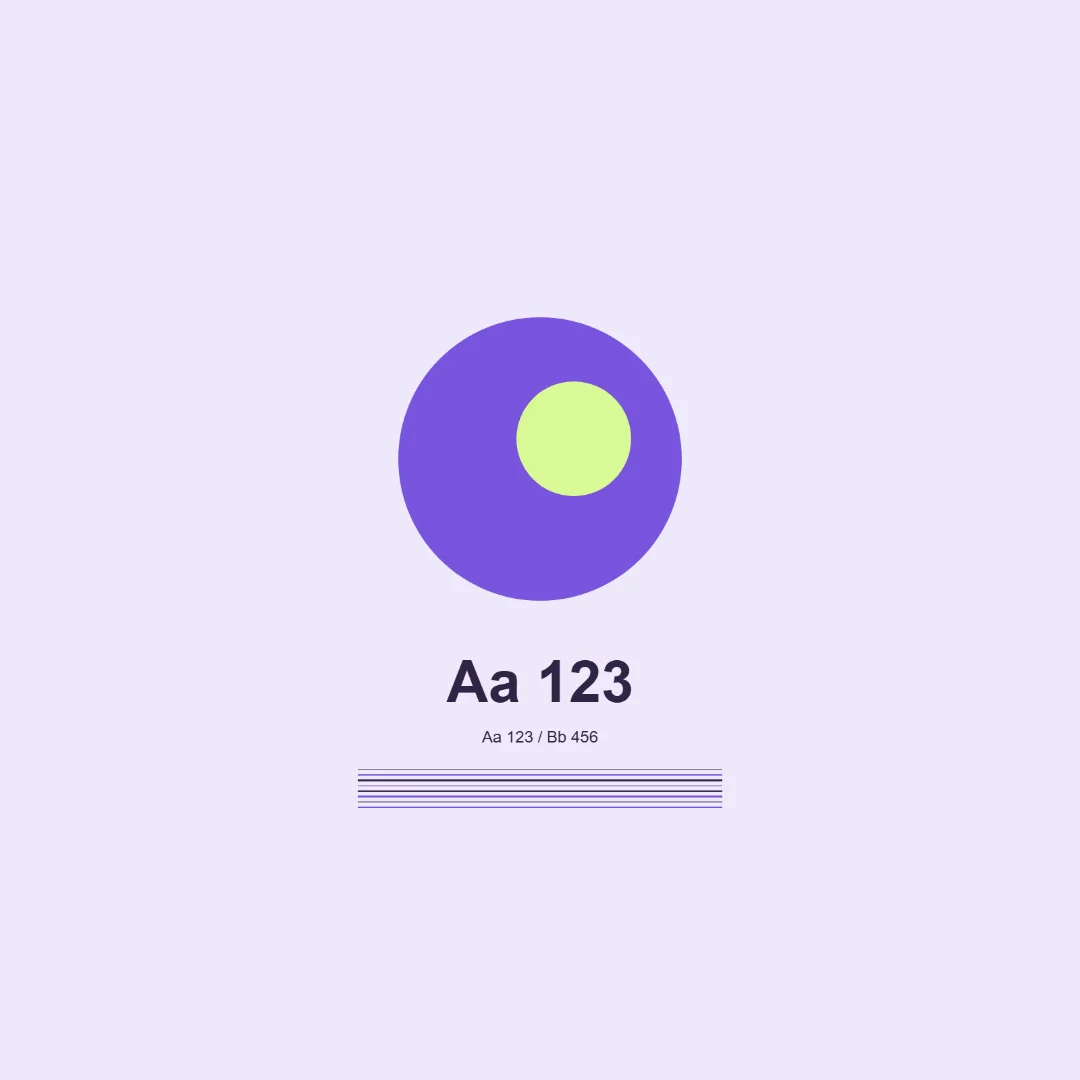
สำหรับการตรวจสอบ เราได้เตรียมการ์ดของเราเองที่มีตัวอักษรสั้น Aa 123 เส้นบาง ๆ และรูปทรงเรขาคณิต โดยไม่มีข้อมูลของลูกค้า ไฟล์ต้นฉบับ สามารถอัปโหลดเข้า ตัวปรับขนาด และทำการส่งออกซ้ำที่ 1080×1080 พร้อมแสดงภาพทั้งหมด
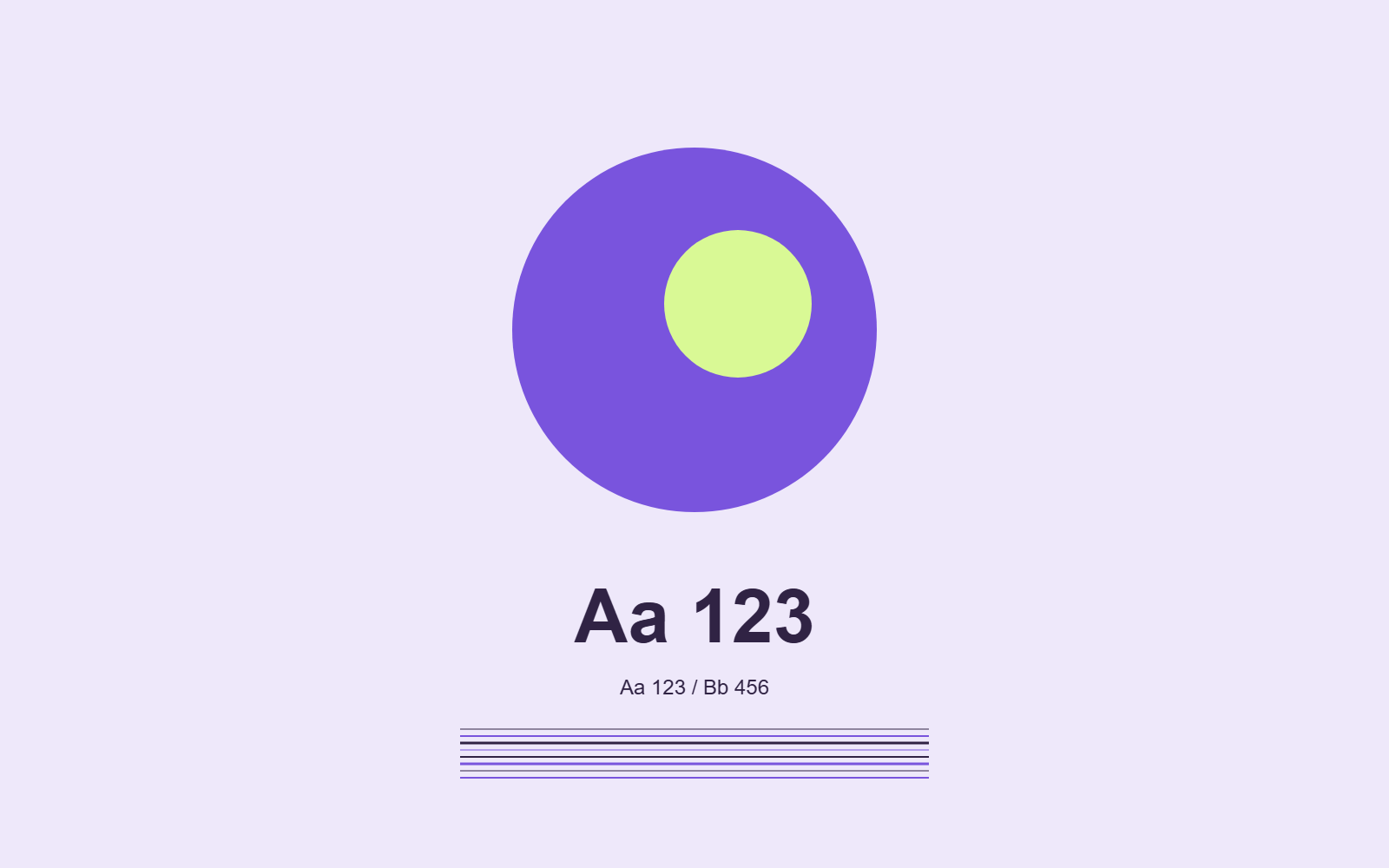
ไฟล์ทดสอบจากเบราว์เซอร์: JPEG ที่คุณภาพ 85%, PNG, WebP ที่คุณภาพ 85% ขนาดที่วัดได้: quality-85.jpg: 21 183 ไบต์; quality.png: 51 172 ไบต์; quality-85.webp: 9 020 ไบต์ (1080×1080, Chromium 153.0.4234.48) นี่คือผลลัพธ์ของไฟล์ต้นฉบับนี้และการส่งออกจากเบราว์เซอร์นี้โดยเฉพาะ ไม่ใช่คำสัญญาว่าจะประหยัดได้เท่ากันสำหรับภาพถ่ายหรือโปรแกรมอื่น
วิธีเปรียบเทียบ
เปิดรูปภาพวางเคียงกันในอัตราส่วน 100% ตรวจสอบว่ามีรัศมีรอบตัวอักษร เส้นบางที่ติดกัน หรือบล็อกที่สังเกตได้บนพื้นหลังหรือไม่ จากนั้นดูไฟล์ในขนาดของการ์ดที่จะใช้จริง การขยายบนหน้าจอโปรแกรมแก้ไขอาจซ่อนปัญหาเกี่ยวกับข้อความขนาดเล็กได้
PNG ในเครื่องมือนี้ไม่ใช้แถบเลื่อนคุณภาพ สำหรับ JPEG และ WebP การลดคุณภาพจะเปลี่ยนการบีบอัด ตัวเลข 85 ที่เท่ากันไม่ได้หมายความว่าคุณภาพหรือขนาดไฟล์จะเท่ากันระหว่างรูปแบบต่าง ๆ ขึ้นอยู่กับเนื้อหา รูปภาพขนาดเล็กที่มีสีเรียบและภาพถ่ายอาจมีพฤติกรรมแตกต่างกัน
แนวทางปฏิบัติ
หากไฟล์มีขนาดใหญ่ ให้ลดความละเอียดส่วนเกินออกก่อน จากนั้นค่อย ๆ ลดคุณภาพลงทีละน้อย โดยบันทึกแต่ละเวอร์ชันแยกไว้ หากข้อความสูญเสียความคมชัด ให้กลับไปใช้คุณภาพที่สูงขึ้นหรือรูปแบบอื่น ตัวปรับขนาดจะแสดงขนาดของไฟล์ที่ดาวน์โหลด แต่ไม่ได้ประเมินความสามารถในการอ่านแทนคุณ
ตรวจสอบรูปแบบปลายทาง ตัวอย่างเช่น สำหรับ ภาพขนาดย่อ YouTube ให้เลือก JPEG หรือ PNG ตามที่ระบุไว้ในเอกสาร WebP ที่มีขนาดกะทัดรัดไม่ได้กลายเป็นไฟล์อัปโหลดสากลเพียงเพราะมันดูดีในเบราว์เซอร์
หากมีประกาศสาธารณะแยกต่างหากใน Telegram ที่จัดทำขึ้นสำหรับงานนี้ คุณสามารถตรวจสอบ เงื่อนไขการดูที่มีผลใช้บังคับ การประมวลผลรูปภาพไม่มีค่าใช้จ่าย แบบฟอร์มนี้ไม่ได้สั่งงานออกแบบ กิจกรรมที่ซื้อมาไม่ได้ยืนยันความสนใจจากผู้ใช้จริง การแนะนำ คำขอ หรือยอดขาย